よくあるご質問
Offer Times のインストールと使い方について、よくいただくご質問にお答えします。
Google をお使いの場合、Offer Times を開く方法は2つあります。
Google Calendar から — カレンダー右下にある 「時間を提案」 ボタンをご確認ください。
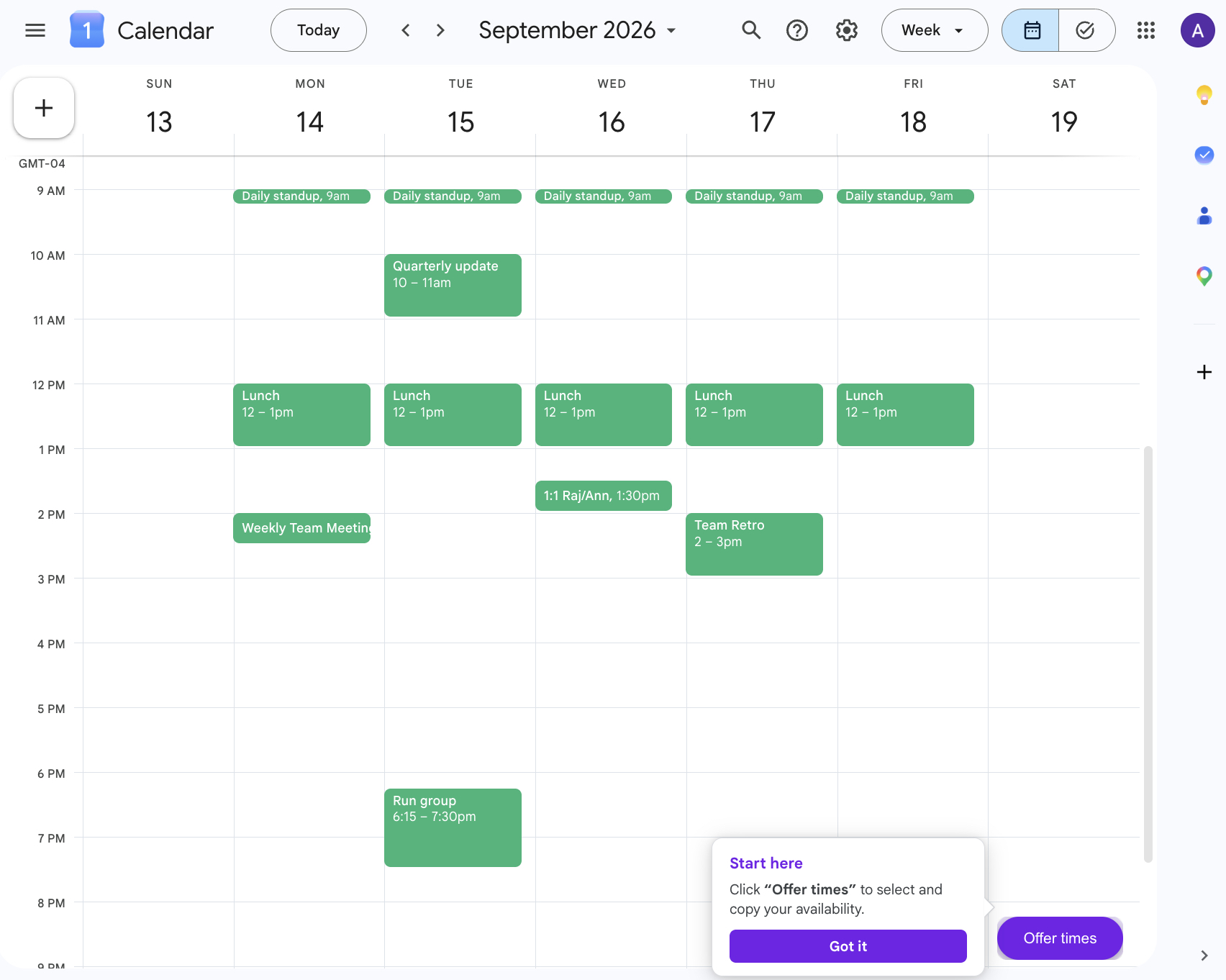
Gmail から — Gmail で Google Calendar のサイドパネルを開き、パネル下部にある 「時間を提案」 ボタンをご確認ください。
補足:タイムゾーンなどの設定は Google Calendar 側で管理されます。設定を変更したい場合は、calendar.google.com を開き、すべての機能をご利用ください。
ボタンが表示されない場合は、次の点をお試しください。
- 拡張機能をインストールした後にページを再読み込みする
- chrome://extensions で拡張機能が有効になっているか確認する
- 勤務先や学校のアカウントでブラウザ拡張機能がブロックされていないか確認する(下記参照)
確認方法: 新しいタブで chrome://policy を開き、*://*.google.com が指定された ExtensionSettings の項目(または google.com を対象とする runtime_blocked_hosts の値)がないかご確認ください。該当する項目があれば、組織側で拡張機能がブロックされています。これは Offer Times 側では解除できません。
解決方法:
- IT 管理者に Offer Times の許可を依頼する — ポリシー全体を変更しなくても、この拡張機能だけを例外として許可できます。管理対象の端末では、これが唯一の確実な解決方法です。
- Chrome のプロファイルを切り替えて効果があるのは、ブロックが勤務先の Google アカウントに紐づいている場合のみです。chrome://policy でソースが Cloud(アカウント)ではなく Platform または Machine と表示されている場合、そのポリシーは端末上のすべてのプロファイルに適用されるため、管理対象外の個人用パソコンをご利用いただく必要があります。
複数の Chrome プロファイルを使っている場合など、ブラウザ側の事情で Google サインインが Offer Times 拡張機能に戻ってこないことがあります。そのときは、代わりにメールアドレスでサインインするのが一番の近道です:
- カレンダー上で Offer Times を開き、サインイン をクリックします。
- 「メールでサインイン」 をクリックします。
- メールアドレスを入力し、コードを送信 を押します。noreply@offer-times.com から6桁のコードをメールでお送りします。1分ほど経っても届かない場合は、迷惑メールフォルダをご確認ください。
- コードを入力し、「確認」 を押します。
それでも解決しない場合は、お問い合わせください。担当者が直接サポートいたします。
はい — Offer Times には無料プランがあり、毎月4回のコピーまたは共有をご利用いただけます(毎月リセット)。それ以上ご利用の場合は、月額 $5 の Unlimited プランをご用意しています。
はい — Offer Times は Outlook on the Web に対応しています。コピー機能はすべてご利用いただけます。なお、保留機能で作成されるイベントは、現時点では Google Calendar のみとなります。
Offer Times は Chrome 拡張機能のため、Outlook デスクトップアプリでは動作しません。デスクトップ版アドインについては、今後の検討課題としています。
はい、想定どおりの動作です — しかも表示されるのは、保留機能を初めてお使いになるときだけです。保留を有効にして確認をクリックすると、Offer Times が Google Calendar に仮の予定を作成するための権限が必要になります。サインインウィンドウが開くことは、パネル内のバナーでお知らせします。
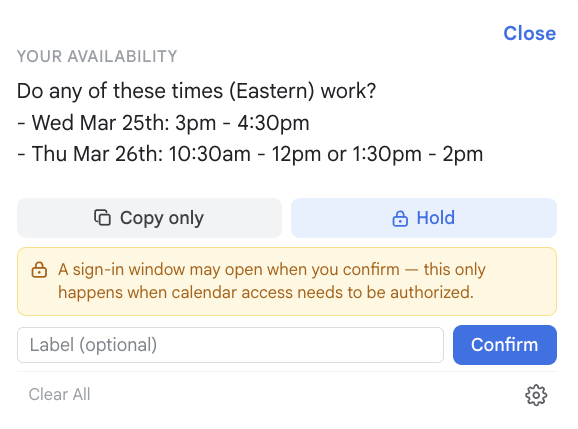
確認をクリックすると、カレンダーへのアクセスを求める Google の認可画面が開きます。これは Google の標準的な権限付与の流れであり、Offer Times はご自身のカレンダーに保留の予定を作成する目的でのみ使用します。
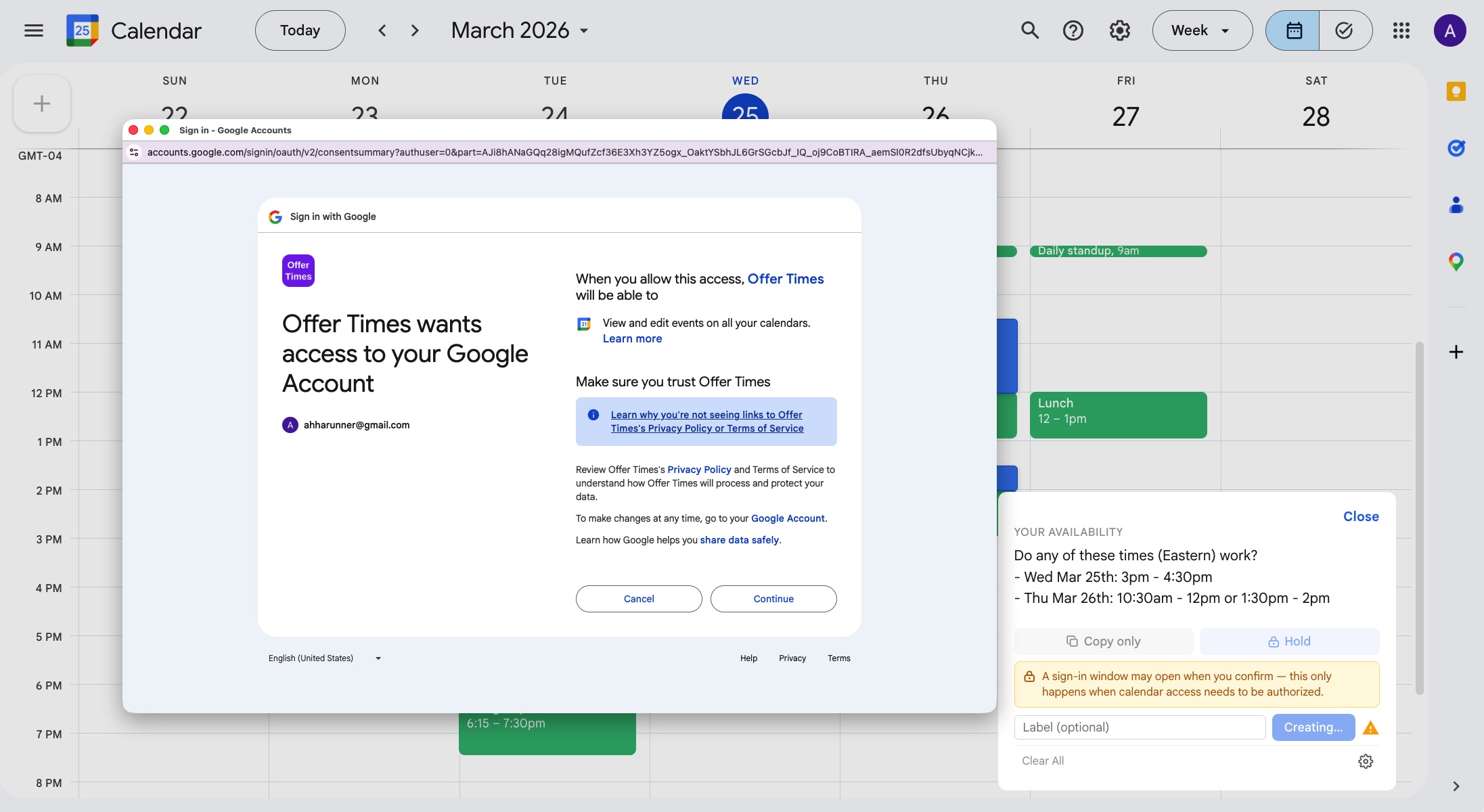
Offer Times が行うのは、ご自身のカレンダーに保留の予定を作成することだけです — 既存の予定を読み取ったり、変更・削除したりすることはなく、他の方のカレンダーデータにアクセスすることもありません。
はい — Offer Times は、他の方に代わって日程を調整するエグゼクティブアシスタントの業務に非常に適しています。Google Calendar や Outlook on the Web で任意のカレンダーを開き、空いている時間枠を選ぶだけで、整った空き時間のメッセージをすぐにコピーし、どのメールやメッセージにも貼り付けられます。日程調整リンクを管理する必要も、何度もやり取りを重ねる必要もありません。
特に、自動化された印象ではなく、相手に配慮した丁寧なやり取りにしたい場面で力を発揮します。役員に代わって日程を調整するときや、重要なお相手との関係を築くうえで、これは大きな違いになります。
もちろんです。Offer Times は、人とのつながりが重視され、日程調整リンクでは事務的すぎると感じられる職種の方々に広くご利用いただいています — 創業者と面談するベンチャーキャピタルのパートナー、面接の候補日時を提案するリクルーター、内見を調整する不動産ブローカー、顧客レビューを設定するファイナンシャルアドバイザー、見込み客との通話を管理するコンサルタントなどです。
考え方はシンプルです。空き時間をプレーンテキストとしてコピーし、普段お使いのメール、LinkedIn、WhatsApp、Slack、SMS にそのまま貼り付けるだけ。新しいツールやワークフローを覚える必要はなく、人とのつながりを大切にするプロフェッショナルの日常のコミュニケーションに自然に馴染みます。